代码片段
代码片段是 Code 空间的核心构建块。使用它们来保存跨项目复用的代码,保留参考示例,并逐步构建你自己的可搜索代码库。
添加代码片段
使用以下方法之一:
- 在菜单栏选择 "文件" > "新建代码片段"。
- 点击第二列中搜索框旁边的 "+" 按钮。
- 按 Cmd+N(macOS)或 Ctrl+N(Windows/Linux)。
INFO
新代码片段会在当前选中的文件夹中创建,如果未选择文件夹则创建在 "收件箱" 中。
语言选择
点击编辑器底部的语言标签,然后从下拉列表中选择语言。默认语言为 "纯文本"。
移动代码片段
拖放代码片段到目标文件夹。
删除代码片段
右键点击代码片段,选择 "删除"。
INFO
代码片段会被移至 "回收站"。你可以之后将其拖回文件夹来恢复。
复制代码片段
使用以下方法之一:
- 在菜单栏选择 "编辑器" > "复制代码片段到剪贴板"。
- 按 Shift+Cmd+C(macOS)或 Shift+Ctrl+C(Windows/Linux)。
格式化代码片段
使用 Prettier 格式化支持的代码片段语言,无需离开 ahaCode。
使用以下方法之一:
- 在菜单栏选择 "编辑器" > "格式化"。
- 按 Shift+Cmd+F(macOS)或 Shift+Ctrl+F(Windows/Linux)。
支持的语言:
- Bash / Dockerfile / Gitignore / INI / Properties
- CSS / Sass / SCSS / Less
- GraphQL
- HTML
- Jade / Pug
- Java
- JavaScript / TypeScript
- JSON / JSON5
- Markdown
- PHP
- TOML
- XML
- YAML
实时渲染 HTML & CSS
在 ahaCode 中直接测试小型 HTML/CSS 想法。
- 添加新代码片段或选择已有的。
- 添加第二个片段。
- 将片段语言设置为 HTML 和 CSS。
- 在菜单栏选择 "编辑器" > "预览代码",或按 Alt+Cmd+P(macOS)/ Ctrl+Alt+P(Windows/Linux)。
JSON 可视化
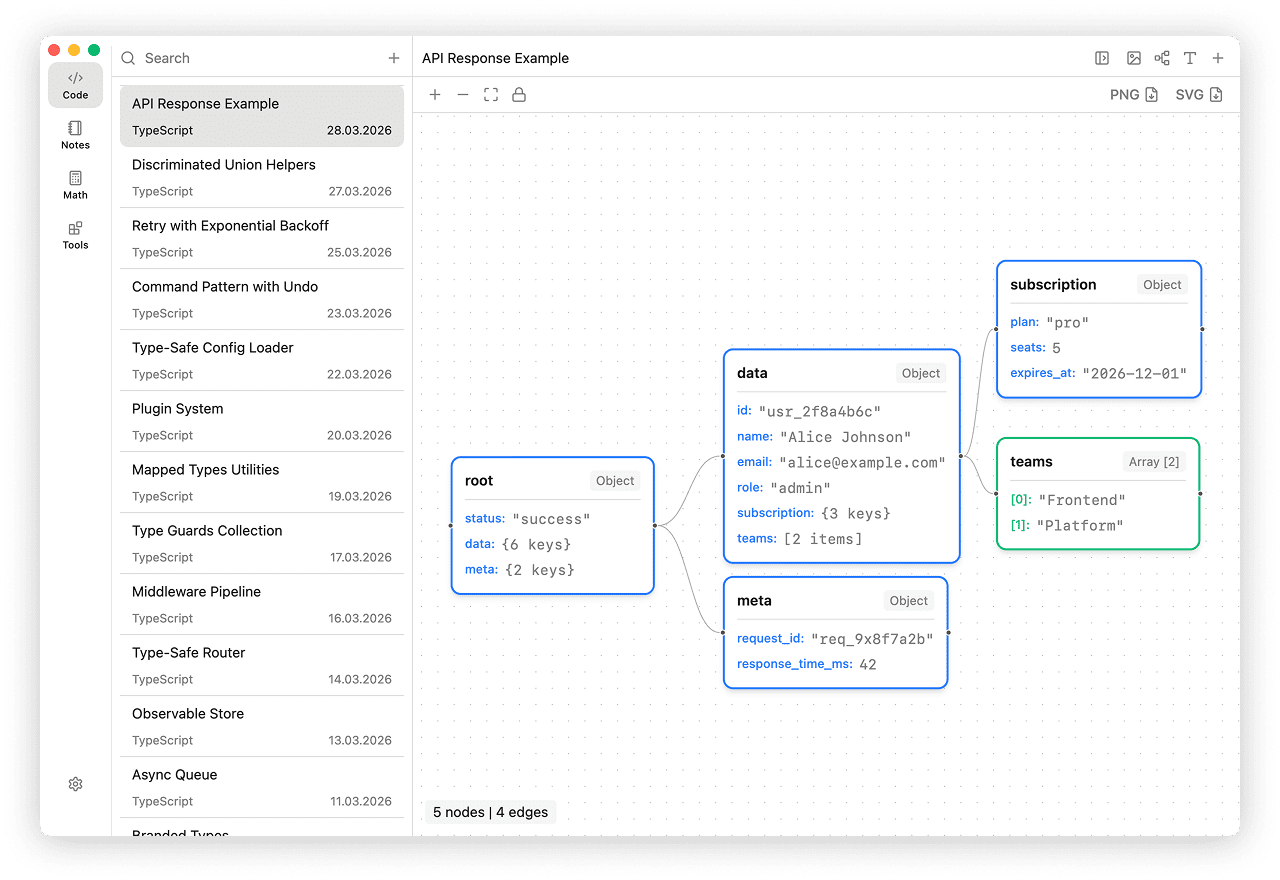
当嵌套 JSON 以原始文本形式阅读太密集时,使用 JSON 可视化。ahaCode 将当前 JSON 代码片段转换为可视化图形,使对象、数组和关系更易于浏览。
- 添加新代码片段或选择已有的。
- 点击编辑器底部的语言选择器,选择 "JSON"。
- 在菜单栏选择 "编辑器" > "预览 JSON",或按 Alt+Cmd+J(macOS)/ Ctrl+Alt+J(Windows/Linux)。
- 使用缩放控件和 适应 按钮浏览较大的数据。
- 点击节点查看其内容。
- 需要分享时,导出为 PNG 或 SVG 格式。